NetSuite ERP 入門第一課 - 你得先知道NetSuite是啥東西!
在開始管理公司前,你得選好你的工具。這一系列的教學文章與視頻要幫助你走進NetSuite的世界中,但我們先不會走太深。一切都會先從財務開始。

在開始管理公司前,你得選好你的工具。這一系列的教學文章與視頻要幫助你走進NetSuite的世界中,但我們先不會走太深。一切都會先從財務開始,畢竟,我們談的是套財務系統,不是嗎?其實您眾觀市面上所有的財務系統或是ERP(Enterprise Resource Planning) 其時都脫離不了借與貸這兩樣事情,人類發明文字與數字系統,一開始並不是要寫小說,也不是要講故事,或是讚揚神明的奇跡。一開始就是你欠我幾隻羊?我欠你幾斤小麥開始的。然而這數字系統延生至今,形成資本主義推動事界進步的那隻看不見的手,再到今日複雜的金融期貨槓桿交易,再走到明日的虛擬加密貨幣。這一切的一切都是在數字與財務的世界中變化。乃至現代管理者憑數字來管理企業。這就是系統,系統就是數字。
在談論NetSuite這套可愛又迷人的系統前,我們會先花點時間來認識一下這套系統。內容包括:
NetSuite公司,NetSuite產品
NetSuite 版本,功能,帳戶與用戶中心
NetSuite 人員 – 業務代表,支援人員,服務團隊與夥伴
NetSuite SuiteCloud 平台
NetSuite公司,NetSuite產品
NetSuite 既是一間公司,也是他們家的產品。它原本叫 NetLedger,1998 年誕生,由一群從 Oracle 出走的工程師創立。他們那時腦中有個很前衛的夢想:「咦,要是中小企業也能用上雲端 ERP 系統,不就太方便了嗎?」你要知道,那年代只有大企業才有辦法用上一套整合所有功能的大型應用程式,小公司呢?只能自己土法煉鋼,東拼西湊找會計軟體、倉儲系統、開發票工具還得拜託系統整合商幫忙弄一弄。
當時的會計軟體不是像 QuickBooks 這種只能跑在一台電腦裡的小工具,就是那種超複雜的伺服器級應用程式,裝一次得動用一整隊 IT 菁英,還要看懂資料庫、備份、災難復原…總之不親民啦。當公司營運規模變大,QuickBooks 撐不住的時候,只能跳級用那些「貴森森」又得自己裝在公司機房的系統。中型企業?那時候真的很邊緣,幸好還有像 Microsoft 等公司有推出一些還勉強湊合的方案。
NetSuite 的創辦人就想:「何不把這一切搬上網?這樣就不用再為了裝系統、養主機、請技術人員搞得天翻地覆!」於是,NetSuite 誕生啦!
一開始 NetSuite(當時叫 NetLedger.com)只提供超基本的會計與客戶管理功能,算是 ERP 界的小清新。但隨著時間推進,它越長越壯,功能也越來越豐富,現在幾乎可以滿足各行各業,甚至連非營利組織都能用得嚇嚇叫。2017 年,Oracle 把 NetSuite 收進自家麾下,自此以後,NetSuite 就像打了雞血一樣進化更快,功能越疊越高。
現在的 NetSuite 是純雲端的,意思就是:只要你有網路,管你用電腦、平板,還是手機,都能登入帳號處理公司大小事!Oracle 在全球設了不少資料中心,保證你的 NetSuite 帳號天天都活跳跳。無論你的團隊是都待在台北,還是散落全球各地,都可以一起用同一個系統,超方便。NetSuite 採多租戶雲端架構,說白一點就是:不用擔心你的帳號跑在哪台伺服器上,NetSuite 自動幫你打理好,全天候 24 小時 Stand by!
NetSuite 版本,功能,帳戶與用戶中心
Oracle NetSuite 這間公司在設計產品時,就秉持一個很簡單的理念:
「你的帳號跑在哪,不用你管,我們來處理就好!」
當你第一次準備導入 NetSuite、簽約開帳號時,NetSuite 的業務團隊會根據你公司的規模、營運需求,幫你挑一個最適合的版本和伺服器等級,確保你一上線就穩穩的。對剛起步或中小型企業來說,通常會被安排在「共享型伺服器」上。這意思是好幾家公司一起共用一組系統平台,後台資源大家一起用,效率高、成本低。但放心,每家公司的資料都是獨立隔離的,你看不到別人,別人也絕對進不來你家系統。如果你公司是那種一天要處理成千上萬筆交易、或系統一頓就會出大事的,別擔心,你也能升級!NetSuite 提供高階伺服器等級,甚至可以選擇專屬伺服器,獨享資源、不受干擾,讓你在高峰時段也能跑得順暢到不行,速度快到會懷疑人生。這些升級方案主要是給那些對效能要求極高的企業,比如:電商大促、全球供應鏈、多據點出貨的公司,連0.1秒都不能慢的那種。想進一步了解 NetSuite 的伺服器等級(Service Tiers)怎麼分?這邊有官方說明文件可以參考:
Netsuite 帳戶
當一間公司註冊使用 NetSuite 時,他們一開始一定會拿到一組主要的「正式環境帳號(Production Account)」。登入的網址長這樣 https://1234567.app.netsuite.com(其中的數字是每個公司專屬的ID)這個帳號就是企業正式要拿來「跑生意」的環境,等你流程、設定都 Ready~直接上線用這一套開始賺錢!不過,除了這個正式帳號以外,根據不同的需求,NetSuite 也提供其他幾種不同用途的帳號版本,像是用來開發、測試、訓練或複製資料的環境。
正式環境(Production accounts)
大多數的 NetSuite 客戶,其實只會有一個正式帳號(Production Account),但在某些特殊情況下,其實是可以申請多個的。這個正式帳號就是你公司主要的資料所在:你寄出的 Email 是從這裡發的、你做的系統整合也都是連這裡的 API,整個系統運作的核心都在這邊。對大部分使用者來說,他們心中所認知的「NetSuite 系統」就是這個帳號。也因為這樣,這裡的資料對公司來說非常關鍵,絕對要好好保護、謹慎對待,不能當成測試場亂搞。
沙盒環境(Sandbox accounts)
你可以把 Sandbox 帳號 想成是練功場/測試環境,可以在裡面盡情做各種自訂、開發、測試,完全不會影響到正式帳號裡的資料或系統。這些帳號是 NetSuite 額外販售的(沒錯,需要另外付費),
使用上彈性很高,想重整(refresh)時也可以從正式帳號複製一份最新的資料過來,重整完的 Sandbox 就會變成一個獨立的資料庫,讓你接著在上面修改、開發。另外還有一個很重要的差異要注意:在 Sandbox 裡面,系統發出的 Email 不會真的寄到原本的收件人,這是為了避免誤發信件給客戶或供應商。這些信件會被改寄到幾個指定的使用者,或者寄給當時登入帳號、觸發動作的那位 NetSuite 使用者。如果沒設定這些人,系統基本上也不會真的寄出任何信件,這是 Sandbox 的一個內建保護機制。
開發環境(Development accounts)
開發帳號有自己的獨立資料庫,不會從正式帳號(Production)重整資料,也就是說,它們不像 Sandbox 是拿來還原正式資料來測試用的。這些帳號的設計比較像是「給開發人員蓋模組專用」的,用來開發那種獨立運作的自訂功能或模組(像是 SuiteApp),開發完再部署到 Sandbox 或 Production 去測試、正式上線。對於那種開發流程比較嚴謹、有版本控管需求的公司來說,Development 帳號就非常實用。但如果你只是想做一些流程微調、自動化測試,老實說,這類帳號可能反而增加工作量,因為它跟正式環境是完全隔離的,不能直接同步資料,你得自己手動建資料、裝 bundle、匯自訂設定,一切從零開始。
預覽環境(Release Preview accounts)
在 NetSuite 每年兩次的大版本更新正式釋出前,官方都會提供每個客戶一份「正式帳號的副本」,讓你可以提前測試新版功能,這個帳號叫做 Release Preview(RP)帳號。RP 帳號需要你主動向 NetSuite 提出申請,但這個服務是免費的,不會另外收費。RP 帳號的使用期限只有幾週,時間不長,但剛好夠你用來:
測試新功能會不會影響你原本的流程
確認自訂功能、腳本、套件還能不能正常運作
預先發現潛在問題,避免正式上線時出包
簡單說,就是讓你「預演一次新版上線」,先跑一輪流程、有問題提早修。
如果你打算調整帳號類型、申請 RP 帳號、或對現有帳號做什麼變更,建議隨時找你的 NetSuite 業務經理一起規劃處理,這樣會更有效率也比較安全。
NetSuite中的資料
NetSuite 系統每天都會自動幫每個帳號做內部備份,這是內建的機制,不需要你另外設定。不過要特別注意:這些備份並不是為了幫你「擦屁股」用的。如果你在系統裡手殘誤刪資料,或實驗新功能失敗了,這個備份不一定能幫你救回來。所以千萬不要以為有備份就萬無一失。
想把資料管理做好,最重要的還是:事前規劃+謹慎操作。
其實大多數 NetSuite 客戶用了好多年都不需要動用備份,這點也跟傳統的地端 ERP 很不一樣,因為 NetSuite 自家對系統的穩定性、錯誤防護、資料安全下了非常多功夫。但話說回來,出事的通常是用戶自己操作不當,舉例來說,NetSuite 裡有兩個超強大的功能:
CSV 匯入(CSV Import)
大量更新(Mass Updates)
這兩個工具很方便,但也非常危險,只要設定錯、沒測試,就可能一口氣改掉幾千筆資料,連「Ctrl + Z」都來不及按。我真的看過不只一次,有人用 CSV 匯入 結果把重要資料整批改錯,或是一不小心就覆蓋掉原本的正確資料。
Mass Update(大量更新) 也是一樣,威力強大、搞錯很慘。這兩個功能理論上應該只開給 NetSuite 系統管理員使用,建議就讓它們維持這樣就好。如果客戶不小心給了沒經驗的人(有時候甚至包括我們這些顧問😅)操作權限,後果可能不堪設想。
雖然客戶可以聯絡 NetSuite Support 請他們幫忙還原資料,但這應該當作「最後手段」來用。
比較正確的做法是:
只要你打算做大量變更或不太熟悉的資料操作,事前一定要自己手動備份資料!最簡單的方式就是先匯出成 CSV,至少要確保你有一份可以還原的原始資料。不要依賴 NetSuite 的內部備份來救你,真的有急事才能求助官方支援。而且就算官方幫你還原,他們也只能整個帳號還原,不能只幫你救回單筆資料或某張訂單喔!
刷新沙盒
對於一般的 中型以上 NetSuite 客戶,在進行標準導入專案時,我們通常會走一個大致像這樣的時程表:
Day 1:開始設定 Production(正式帳號)
我們會先進到正式帳號,開始做最基本的設定。
包含:開第一批使用者帳號、開啟必要功能(Features)、開始挑選要用的系統選項等。
大約一個月後:
申請第一次 Sandbox Refresh
等到各部門都在 Production 環境裡跑過基本流程、確認沒問題後,客戶會向 NetSuite 申請第一次的 Sandbox Refresh。
這時候的 Sandbox 就是我們的「開發與測試場地」,會用來開發:
各種自訂功能(如腳本、Workflow)
系統整合(API、外部系統連接)
資料轉移作業(如匯入舊系統的資料)
再晚一點:
申請第二次 Sandbox Refresh這次的 Sandbox 主要是用來跑 UAT(使用者驗收測試)。
所以只能在所有該測的功能都設定好、所有自訂和資料都已部署好之後才開始。
在這裡會進行完整的一輪 端對端測試(End-to-End Testing),模擬正式上線後的真實情境。
上線前幾天:部署到正式帳號(Go Live)
全部測完、確認都正常後,就會把設定與資料部署到 Production 帳號,正式啟用系統!
這個階段,就是我們把所有的自訂功能、整合設定,還有最終的資料正式搬進 Production(正式帳號)裡的時候。
NetSuite如何更新
因為 NetSuite 是雲端系統,不需要安裝在每個客戶的公司裡,所以由 NetSuite 官方來負責整個系統的更新與維護。每年兩次的大更新(Major Releases)NetSuite 每年會進行 兩次重大更新,大約分別落在:
4 月份:版本會標示為 xxxx.1(例如:2025.1)
11 月份:版本會標示為 xxxx.2(例如:2025.2)
這些更新會自動套用到所有帳號,內容包含:
已知問題的修正(bug fixes)
新功能與強化項目(feature enhancements)
除了年度更新之外,NetSuite 也可能在平常日子推出小幅度修正:
e-Fix:小型修補,用來處理客戶回報的特定錯誤,有需要時才會發佈。
Hot Push:緊急修補,如果某個新功能一推出就造成許多客戶出錯,NetSuite 會用這個方式快速補救,但這種情況其實很少見。
面對新版本,該怎麼準備?
在重大版本更新前,NetSuite 客戶與顧問應該開始準備,包括:
研究有哪些新功能可以用
檢查是否有「原本的自訂功能」可以用新內建功能取代
規劃「從舊自訂 → 切換到新功能」的轉移流程(例如設定差異、資料結構、影響範圍)
原則上,能用原生功能取代自訂,是比較推薦的作法,長期來說維護更輕鬆、升級更穩定。這時候,前面提過的 Release Preview(RP)帳號 就會派上用場,讓你有個安全的測試空間,記得:不要在 RP 裡開始做開發專案,它只是短暫帳號喔!
更新是自動的,隔天登入就升級了
NetSuite 的更新通常會在夜間自動完成,你隔天登入時就會發現版本已經升級成功,不需要你手動操作。Hot Push 修補也一樣,只不過 這種小版本更新不會顯示在主畫面上。
升級風險很低,但測試仍然很重要
NetSuite 在發佈每個版本前,會做大量測試,確保不會破壞你原本設定的功能或自訂內容。如果有些變動會影響到客戶,他們通常也會提前幾個月通知,讓你有足夠時間準備。像 SAML 單一登入、SuiteCloud API 這類影響比較大的技術更新,幾乎都會提前公告,讓你放心應對。
最後提醒:上線後,請記得 Smoke Test!
每次升級後,建議你還是做一次基本流程的「Smoke Test(簡易測試)」,像是:
建立銷售訂單
發票流程有沒有跑通
自訂腳本是否有如預期觸發
雖然升級出問題的機率真的很低,但預先測一下總比事後才發現來得安全多了。
NetSuite 人員 – 業務代表,支援人員,服務團隊與夥伴
NetSuite 是全球化的企業NetSuite 雖然一開始是在美國加州北部創立的,但現在已經是個真正全球化的組織。母公司 Oracle 從 2021 年起,總部搬到了德州奧斯汀(Austin, Texas),不過 NetSuite 團隊的成員遍佈世界各地。目前最多的 NetSuite 員工還是在 北美地區,但在 澳洲、歐洲、亞洲、中南美洲也都有完整團隊進駐。
銷售團隊:幫你從導入一路帶到上線
NetSuite 的銷售團隊分成兩組:
Direct Sales(直銷業務):負責幫新客戶了解產品、評估需求、啟動導入。
Account Managers(客戶經理):在導入進入尾聲、準備上線前,接手後續服務與關係維護。
這兩組人馬會無縫接力,幫助客戶順利導入 NetSuite。
顧問與導入服務(Customer Success)
NetSuite 有一組 Customer Success 顧問團隊,專門提供導入時所需的專業服務(當然導入後也可以繼續協助)。不過 NetSuite 本身也會大量授權與合作夥伴一起提供服務。這些第三方合作顧問(Partner)同樣受過完整訓練,經驗豐富、分布於各個市場,能提供:
ERP/CRM 導入
會計、財務、私募股權顧問服務
軟體開發與自動化
教育與技術支援團隊(Education & Support)
NetSuite 的教育與支援團隊,是你合作過最有耐心、也最專業的夥伴之一。
教育服務(Education Services):各國市場都有導師可協助訓練課程。
技術支援(Support):主要集中在菲律賓和加拿大安大略省的多倫多附近。
目前 NetSuite 鼓勵企業採用訂閱制的教育與支援方案,確保不只是上線前,而是整個導入後的每一天,所有員工都能隨時學習、隨時求助。
兩個重點服務如下:
Learning Cloud Support(LCS):讓員工隨時能線上學習各種主題,不受時限限制。
Advanced Customer Support(ACS):比一般支援更進階,會有了解你帳號與業務背景的專屬支援顧問,針對每個問題給出更貼近實務的協助。
NetSuite的產品功能
NetSuite 的核心產品與功能總覽: NetSuite 的功能多到可以寫成一本電話簿,但我們可以簡單分成幾大主軸來認識:
ERP & CRM:企業營運的核心引擎
這是 NetSuite 最核心的模組,包括:
財務管理(總帳、分錄、報表)
採購與訂單管理
客戶與聯絡人管理
商品與庫存追蹤
收入認列
根據不同公司規模,NetSuite 提供對應的版本:
小型企業(例如剛從 QuickBooks 畢業的公司)
中型企業
大型企業
大多數 ERP 客戶都會採用 OneWorld 版本,它支援:
多子公司
多幣別
多帳簿會計架構
本書大部分內容也會集中在這一塊,因為每個導入專案都是從這裡開始的。
SiteBuilder & SuiteCommerce:內建電商平台
NetSuite 提供原生的電商解決方案,讓你不需做系統整合,所有客戶、訂單資料都直接綁在同一個帳號中。
SiteBuilder:較舊、功能簡易的版本(Legacy)
SuiteCommerce / SuiteCommerce Advanced(SCA):目前主流的標準版與進階版約有三分之一的 NetSuite 客戶直接使用 SCA 做為電商平台。其餘客戶則透過 API 整合外部網站(如 Shopify、Magento 等)。
NetSuite WMS:倉儲管理系統
針對 批發流通(WD) 或製造業(MFG)的企業,WMS 是不可或缺的模組。支援功能包括:
倉位管理(如批號、儲位 bin)
出貨流程(揀貨、包裝、配送)
庫存盤點
生產對帳
目前 NetSuite 統一版本命名為 NetSuite WMS(早期分為 Lite 與 Advanced)。如果是倉儲需求複雜的大型企業,也可考慮 Oracle 自家或其他合作夥伴提供的 WMS 解決方案。
特定用途的 UI Center(中心介面)
這些是給「非授權正式用戶」使用的網頁端介面:
Customer Center:讓客戶登入查詢訂單、發票、下單
Vendor Center:讓供應商查看採購狀況、回應請求
Employee Center:讓一般員工提交請假單、費用報告等
這些中心需要額外購買授權,而且每種都有授權限制,使用前建議先與 NetSuite 業務確認費用與限制。
NetSuite 產品版本(Editions)
NetSuite 目前主要提供兩種導入起手式:
Financials First:快速啟用會計、CRM,適合快速上線、逐步擴展的公司
Startand Editions:標準功能的NetSuite,針對特定產業預設模組包含廣告、消費品、製造業、非營利等
常見擴充模組與加購套件(Add-ons)
SuiteBilling(進階計費模組)
適合需要處理:
訂閱制商品
長期合約
多期收費方案
這是 NetSuite 整併後的新計費架構,取代早期的 Contract Renewals 和 Subscription Billing 套件。
Advanced Revenue Management(ARM)
針對需要進行 收入認列管理 的企業(尤其是軟體公司)
支援:
收入分期攤提
訂閱/服務型合約處理
配合 ASC 606/IFRS 15 準則
Advanced Inventory Management(進階庫存管理)
當你的企業有:
多地點庫存(分倉/分店)
複雜的商品定價策略
就會需要這套進階模組,補足基本版無法涵蓋的庫存邏輯。
NetSuite Planning and Budgeting(NSPB)
提供財務部門進行:
預算編列
財務預測(What-if 分析)
協作式審核流程與報表分析
NetSuite 的其他擴充方式
NetSuite 客戶可選的功能和模組真的非常非常多,多到這裡根本列不完。在一般的銷售流程中,NetSuite 的業務會先了解你的產業特性與實際需求,然後根據這些條件幫你規劃出最適合的功能組合與授權內容。NetSuite 通常會優先建議所謂的 「最佳實務做法(Leading Practice)」,也就是使用系統內建、已經設計好的功能與流程,而不是每個客戶都從頭客製。這個「用內建先跑」的概念,不只是在銷售階段會被強調,實際導入過程中我們也會延續這個做法(後面章節會進一步說明為什麼這麼做比較好)。當然,大多數功能與模組還是直接來自 NetSuite 本身;但隨著 SuiteCloud 生態系的發展越來越成熟,現在也有很多合作夥伴與第三方開發商可以提供整合模組或解決方案。所以實際上你會用到的功能來源可能會是:
NetSuite 原廠內建的標準模組
NetSuite 提供的進階或產業版套件
SuiteCloud 上的第三方解決方案(例如報表工具、物流平台、稅務整合等)
現在有許多非常實用、關鍵性高的工具與應用程式,其實不是由 NetSuite 原廠提供的,而是透過合作夥伴在 SuiteApp.com 網站,或是每個帳號 UI 裡內建的 SuiteApp Marketplace(應用市集) 發佈的。你可以把這裡想成是 NetSuite 的 App Store。客戶可以直接在這裡安裝功能擴充套件,不用自己從頭客製化,對多數企業來說這會是更快、更穩、更省錢的選擇。這些合作夥伴的應用(我們稱為 SuiteApps),通常都已經有很多客戶在使用,穩定性與投資效益都相對高,也是導入建議優先考慮的方案。
以下是幾個目前很受歡迎的 SuiteApp 範例:
Avalara AvaTax:
美國地區稅制每州不同,這套工具可以自動根據州法計算稅額,還能將稅務欄位嵌入 NetSuite 的銷售流程中。
Celigo:
一套大型資料中介平台(Middleware),可以幫你將 NetSuite 接上任何還沒原生整合的外部系統,是做系統串接時的好幫手。
Expensify:
高度整合的員工報銷管理工具,與 NetSuite 結合緊密,適合所有類型企業使用。
Pacejet:
做物流出貨整合的套件,提供即時運費計算、多包裝管理等進階物流功能。
安裝 SuiteApp 前要注意的幾件事:
這些 SuiteApp 都是 第三方公司提供的,所以每個套件都需要單獨購買、簽訂合約。除了 SuiteApp.com 網站,你也可以直接在 NetSuite 的「SuiteApp Marketplace」裡找到、安裝試用。功能越複雜的套件,越有可能需要另外簽訂導入與技術支援合約,這在排程導入計劃時務必納入考量。
NetSuite SuiteCloud platform
SuiteBuilder
這項功能包含了 自訂紀錄(Custom Records)、自訂欄位(Custom Fields)、自訂分頁(Subtabs) 與 自訂子清單(Sublists)。透過這些工具,我們可以根據客戶的需求,新增專屬的資料表格,例如:保固紀錄(Warranties)出貨包裝資訊(Shipment Packages)這些資料可以完全按照客戶的邏輯設計,讓 NetSuite 更貼近實際業務流程。此外,也可以建立 自訂維度(Custom Segments),當 NetSuite 內建的「部門(Department)」、「類別(Class)」、「地點(Location)」不夠用時,就能靠自訂維度來補足分析與過帳的需求。還有一個比較進階的工具是 自訂交易類型(Custom Transactions):當系統原生的交易(像是銷售訂單、費用單、調整單)無法滿足特殊情境,或客戶有獨特的交易流程,我們就可以用這個功能來建構全新的交易流程,包含介面、欄位、影響會計帳項等邏輯都能自定。
SuiteScript
在 NetSuite 裡,Script(腳本) 是讓你可以依照需求去做 自動化或邏輯控制 的工具,它可以在特定時機點被觸發,幾乎可以實作任何「你希望系統能聰明一點」的邏輯。以下是常見的幾種類型:
Client-side Script(用戶端腳本)
這類腳本會在 瀏覽器端 執行,常見的觸發時機包括:
畫面剛載入時
欄位變動時(onChange)
子清單加新的一列時(lineInit)
適合用來即時顯示提示、計算欄位值或改變某些欄位狀態。
Server-side Script(伺服器端)
針對使用者操作事件提供更進階的處理時機:
beforeLoad:頁面還沒顯示前
beforeSubmit:使用者按下儲存但還沒寫入資料庫前
afterSubmit:資料已經寫入 NetSuite 後
這些腳本適合做驗證、資料格式轉換、記錄追蹤等用途。
Suitelet 與 RESTlet
Suitelet:可以建立你自己的 NetSuite 畫面(自訂 UI)
RESTlet:用來開 API,讓外部系統透過 REST API 存取 NetSuite
這兩者都很適合開發「外部服務整合」或「獨立功能模組」,也能做為微服務使用。
Scheduled / Map-Reduce Script(排程/批次處理腳本)
Scheduled:設定排程自動執行(例如每天凌晨跑一次報表整理)
Map/Reduce:適合處理大量資料的分批運算與平行處理
這些腳本通常用在「資料同步、自動調整、背景計算」等不需即時回應的工作。
其他類型
還有一些進階類型,例如:
Dashboard Portlet Script:在首頁顯示自訂小工具
Mass Update Script:控制批次更新的行為
User Event + Field Level 控制 Script:當你想限制系統原生欄位行為(但 NetSuite 沒提供畫面設定)時,就要靠這種 Script 來客製。
實務常見需求範例:
有些客戶會說:「我想讓這個原生欄位不能填寫/不能編輯/要自動帶值」——
但這些欄位不是自訂欄位,所以無法直接用設定去控制,
這時候,我們就會透過 Script 來改變欄位的行為,讓它「看起來」像是可控的欄位。
SuiteFlow
這就是 NetSuite 的 自訂流程工具(Workflow),
它使用的就是我們每天操作的 NetSuite 介面,透過拖拉點選的方式(point-and-click)就能設定,
可以用來控制像是:
核准流程(Approvals)
自動寄信通知
基本驗證或錯誤提示
舉個例子:
如果客戶希望在「報價單」儲存時,系統要檢查有兩個欄位沒填就跳出警告,
那這類的需求就可以直接用 Workflow 做出來,完全不需要寫 Script!
誰適合用?
大多數中階以上的 NetSuite 使用者只要稍微學一下,
就能夠上手設計簡單的流程邏輯,這也是 NetSuite 提供給非程式開發人員的 低代碼/無代碼選項。
但要注意:
Workflow 雖然容易上手,但如果邏輯設計不當,也很容易讓頁面變慢、甚至出現異常行為。
像是設定過多條件檢查、重複觸發、無窮迴圈……這些都會讓系統出現問題。所以不管是 Workflow、Script,還是其他 SuiteCloud 工具,最好先受點訓練再開始動手,可以省下很多日後 Debug 的痛苦。
SuiteTalk (SOAP and REST)
NetSuite 很早就推出了 SOAP Web Services,也就是大家常聽到的 SuiteTalk,
現在幾乎所有大型系統整合(例如 ERP ↔ 電商、POS、外部庫存平台等)都是用這套在做連接。
SuiteTalk 本質上就是一個雲端服務介面,它會一直在那裡「聽」你丟過來的請求,然後依照定義好的方式去執行動作。
舉例來說:
假設你有一個第三方電商網站,當有新訂單成立時,要同步到 NetSuite 裡面,
你就可以透過 SOAP Request 呼叫 SuiteTalk API,請 NetSuite 自動建立對應的「銷售訂單」紀錄。
實作上的注意事項:
SuiteTalk 整合程式本身要在 NetSuite 外部的主機上跑(NetSuite 不會幫你托管這段程式)
也就是說,你可以選擇自己公司的 Server、雲端主機、Serverless 架構,NetSuite 不會限制你用什麼平台
所以 你有很大的彈性來決定開發環境、語言與架構(Java、.NET、Node.js、Python 等都可以)
REST API 的登場
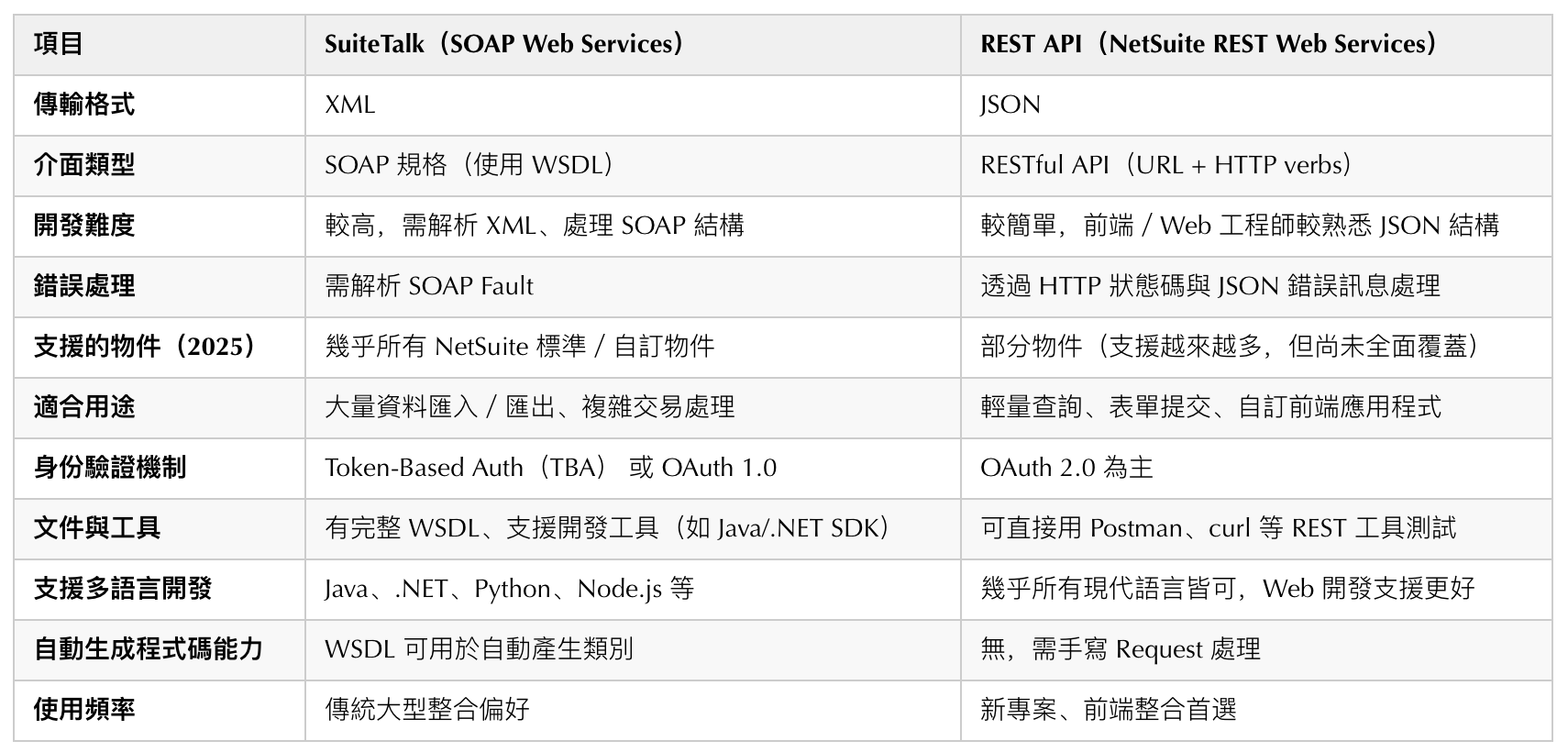
這幾年 NetSuite 也開始提供新的 REST API,功能越來越完整,目的與 SuiteTalk 類似,
但技術上有一些差異:
Talk vs REST API 比較總表(NetSuite 系統整合選擇指南)
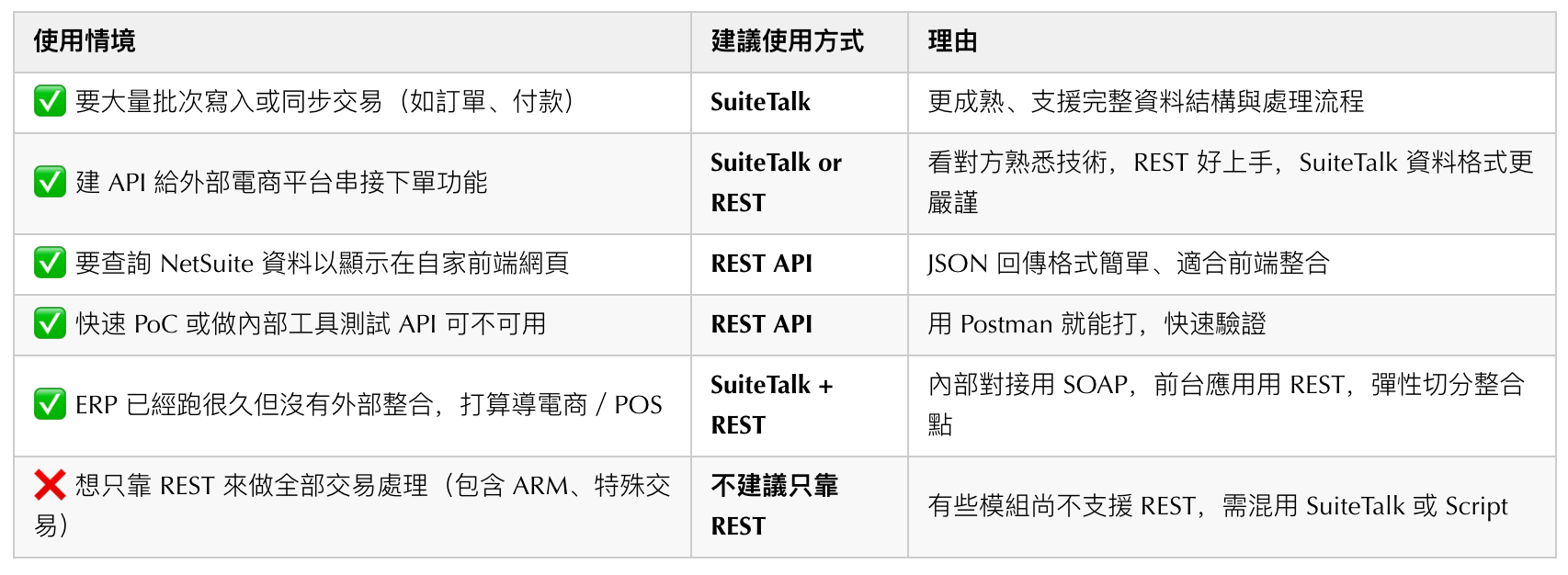
該選哪一種?依據情境推薦:
SuiteAnalytics:NetSuite 內建分析工具
NetSuite 的 SuiteAnalytics 功能,包含了系統內建的:
報表(Reports)
資料集(Datasets)
分析工作簿(Workbooks)
這些功能在你每天登入 NetSuite 系統操作時都非常方便,
但現實是──並不是每位員工、每個部門都會進入 NetSuite UI 操作資料。
SuiteAnalytics Connect:資料抽取與外部報表整合的利器
這時候就會用到 Connect 功能,透過 ODBC / JDBC / .NET Driver,
你可以從 NetSuite 抽資料出來,放到:
外部資料庫(如 MySQL、PostgreSQL、Oracle DB)
資料倉儲(Data Warehouse)
BI 工具(如 Power BI、Tableau、Looker)
這非常適合需要定期抽取 NetSuite 資料、整合成自訂報表或視覺化分析的公司。
常見實務場景:
客戶希望每天把所有庫存與銷售訂單資料從 NetSuite 匯出,
匯入到自家的 Data Warehouse 做進一步分析、報表整理或 KPI 監控。
用 Connect 的方式來處理就非常適合,既穩定又可控。
顧問小提醒:
Connect 是讀取式的,不用擔心會改動 NetSuite 裡的資料。
建議搭配 ETL 工具或 SQL 排程系統來使用(如 Talend、Airflow、dbt)。
授權方面需要加購 Connect License,請記得跟客戶或業務先確認。
總結
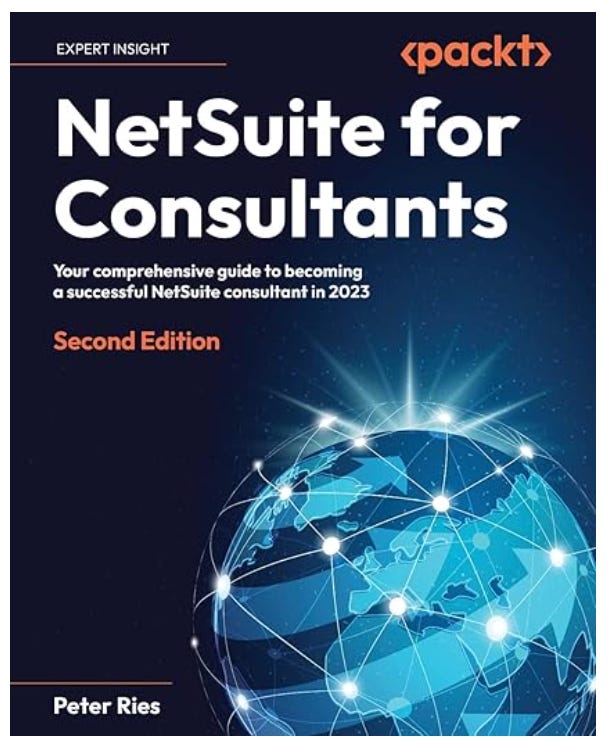
以上內容是參考這本書第一章NetSuite簡介,再加上我的經驗翻譯整理,如有不通順或錯誤的地方請不吝指教。這本書也非常推薦給想成為顧問的同學。我後面的課程將不會再照這本書所教授,會是由我自己設計合適於台灣實際商業情況所編排。敬請期待呦。